Хороший промт для обработки фото отвечает на три вопроса: что изменить, что оставить как есть и каким должен получиться кадр. Например: «Замени фон на светло-серую студийную стену с мягким светом. Лицо, причёску, одежду и позу не меняй. Кадр чёткий, без надписей».
Ниже — готовые запросы для шести частых задач: фон, одежда, удаление и добавление предметов, объединение снимков, свет и настроение. В конце — таблица сбоев: что дописать в запрос, если нейросеть изменила лишнее. Примеры — шаблоны, а не проверенные рецепты. Подставляйте детали своего кадра и сравнивайте результат с исходником.
Как устроен запрос для правки своего фото
Запрос для правки своего фото строится из трёх частей: что изменить, что сохранить и как проверить результат. Первая часть описывает задачу, вторая указывает, что желательно оставить без изменений, третья задаёт критерий, по которому вы примете или отклоните кадр.
Короткая фраза вроде «белый фон» часто работает. Но модель не знает, что для вас важно: лицо, логотип на футболке или кольцо на руке. Всё, что не названо, она может перерисовать. Поэтому в задачах, где важна узнаваемость, вторая часть запроса нужна почти всегда.
Что изменить. Назовите один объект и одно действие: «замени фон», «убери человека слева», «надень тёмно-синий пиджак». Уточняйте то, что можно увидеть: цвет, материал, время суток, расстояние до камеры. «Тёплый вечерний свет из окна справа» проверить проще, чем «уютная атмосфера».
Что сохранить. Перечислите то, что должно остаться как было: лицо, выражение лица, причёску, позу, одежду, предметы в руках, надписи. Это особенно важно в простом поле ввода. В инструментах AITOR «Замена фона», «Замена одежды», «Удаление или добавление объекта» и «Объединение» сервис, по коду на ноябрь 2026 года, не дописывает к вашему тексту условия вроде «сохрани лицо», поэтому их стоит написать самостоятельно.
Как проверить. Добавьте в конец запроса одно-два требования к итогу: «без надписей и водяных знаков», «кадр чёткий», «пропорции тела естественные». Затем откройте результат рядом с исходником и приблизьте лицо, руки и края объекта.
| Часть запроса | Зачем нужна | Пример |
|---|---|---|
| Что изменить | Описывает задачу | Замени фон на зелёный парк летом |
| Что сохранить | Указывает, что оставить как было | Лицо, причёску и одежду не меняй |
| Как проверить | Задаёт критерий | Свет на лице и фоне одинаковый, без надписей |
Как нейросеть обрабатывает фото
Читать статьюПромты для замены фона
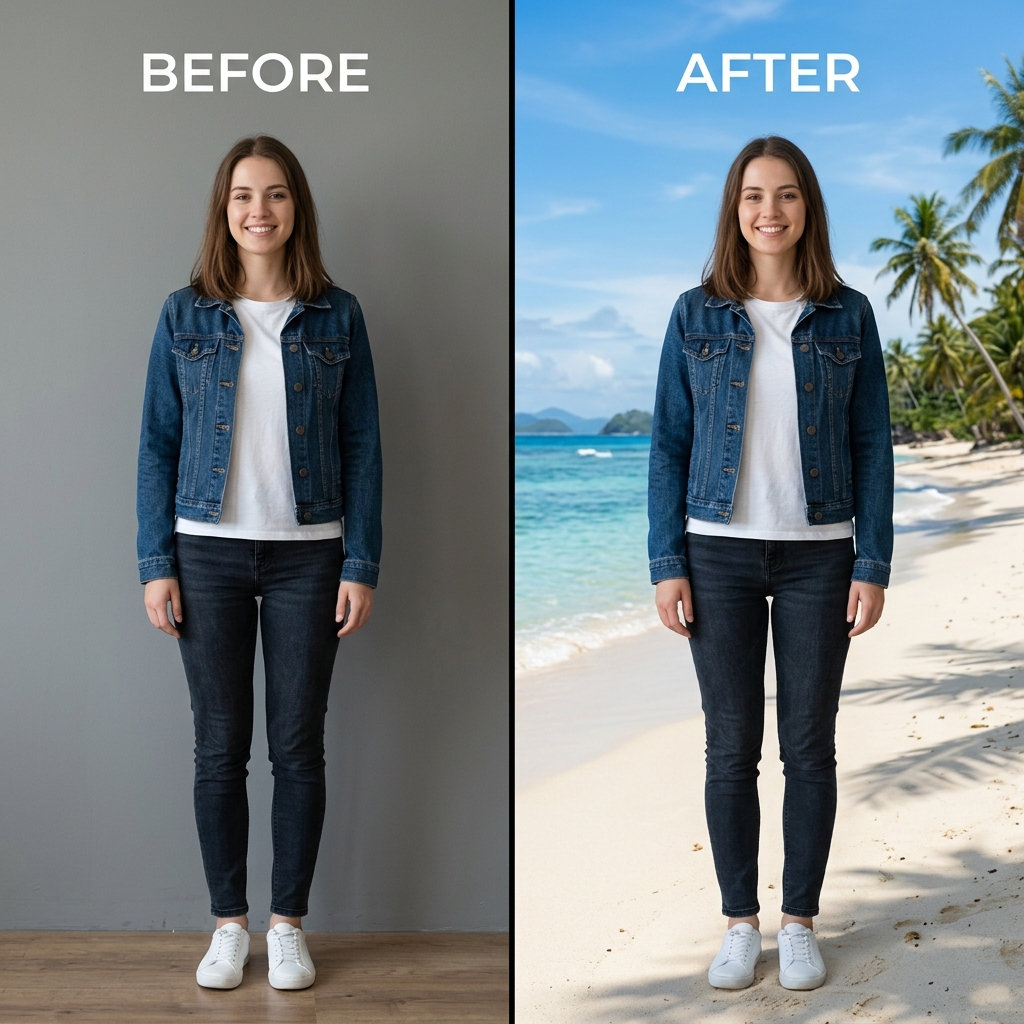
Промт для замены фона описывает новое место, его свет и цвет и отдельно просит не трогать человека или предмет на переднем плане. Чем ближе освещение нового фона к свету на исходном фото, тем естественнее выглядит результат.
Однотонный или студийный фон нужен для портрета, аватарки, фото на документы или товара. Для сюжетного фона назовите место, время суток и источник света. Следите, чтобы новый фон не противоречил одежде: человек в лёгкой рубашке на фоне метели выглядит странно, а резкий дневной свет на лице не подходит ночной улице.
- «Замени фон на ровный белый студийный фон с мягкой тенью у ног. Человека, лицо и одежду не меняй».
- «Сделай фон светло-серым, однотонным, без текстуры. Сохрани контур волос и лицо без изменений».
- «Замени фон на тёмно-синий градиент, светлее за головой. Лицо, причёску и одежду оставь как есть».
- «Поставь товар на белый фон с лёгкой тенью снизу. Форму, цвет и надписи на упаковке не меняй».
- «Замени фон на светлый офис с окнами в пол, дневной свет слева. Лицо, позу и пиджак не меняй».
- «Перенеси человека на набережную вечером, огни города размыты. Свет на лице тёплый, как у фонарей».
- «Замени фон на заснеженный парк днём. Одежду не меняй, на неё не должен падать снег».
Совет
Если на снимке пушистые волосы или мех, допишите: «Сохрани отдельные пряди по краю». Без этого модель может сгладить контур.
Открыть инструмент «Замена фона»
ПерейтиПромты для замены одежды
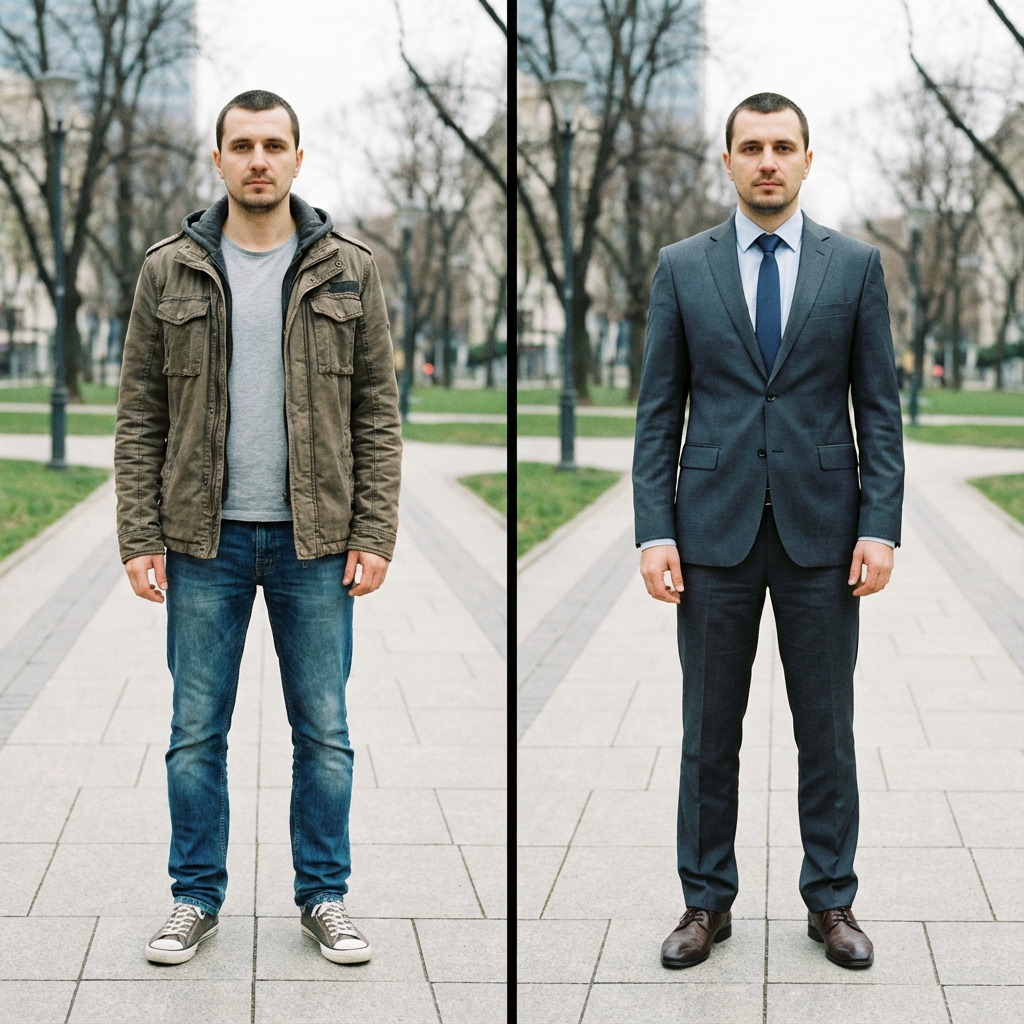
Промт для замены одежды называет вещь, её цвет, ткань и посадку, а лицо, причёску, позу и фон просит оставить как есть. Для замены выбирайте снимок, где фигура видна целиком или хотя бы по пояс.
Модель лучше понимает знакомые слова: «хлопок», «шерсть», «лён», «джинса», «трикотаж». Посадку описывайте через видимые признаки: «свободный крой», «приталенный», «длина до середины бедра». Слова «модный» и «стильный» почти ничего не дают: их каждая модель понимает по-своему. Если одежда закрывает руки или предметы, уточните, что с ними делать: «Часы на левой руке должны остаться видны».
- «Надень тёмно-синий костюм и белую рубашку без галстука. Лицо, причёску, позу и фон не меняй».
- «Замени футболку на светло-голубую рубашку с воротником. Рукава закатаны до локтя».
- «Надень серый трикотажный джемпер поверх белой футболки. Остальное в кадре сохрани».
- «Замени куртку на бежевый тренч до колена. Сумку в руке оставь».
- «Надень чёрное платье-футляр без рисунка. Украшения и причёску не меняй».
Совет
Не просите менять одежду на крупном портрете, где её почти не видно. Модели придётся дорисовать большую часть фигуры, и вместе с одеждой может измениться пропорция плеч или шеи.
Открыть инструмент «Замена одежды»
ПерейтиКак убрать лишнее или добавить предмет
Чтобы убрать лишнее с фото, назовите объект и его место в кадре и скажите, что должно оказаться на его месте. Для добавления предмета опишите, где он стоит, какого он размера и откуда на него падает свет.
Указывайте место в кадре: слева, справа, на заднем плане, у края стола. Размер добавляемого предмета задавайте относительно того, что уже есть в кадре: «букет размером с голову», «кружка у правой руки». Если предмет должен быть в руках, напишите, в какой руке и как его держат, а после генерации приблизьте кисти рук и проверьте пальцы. В AITOR для этих задач есть инструмент «Удаление или добавление объекта».
- «Убери человека на заднем плане справа. На его месте продолжи стену и окно».
- «Убери провода над головой. Небо оставь таким же по цвету».
- «Удали бутылку и чашку со стола. Скатерть и тарелки оставь».
- «Убери тень от телефона на лице. Само лицо не меняй».
- «Добавь на стол слева от ноутбука белую кружку с кофе. Свет на ней — как на остальных предметах. Человека не меняй».
Важно
Не убирайте этими запросами водяные знаки и подписи авторов с чужих фотографий.

Открыть страницу «Убрать лишнее с фото»
ПерейтиКак объединить людей и предметы из разных снимков
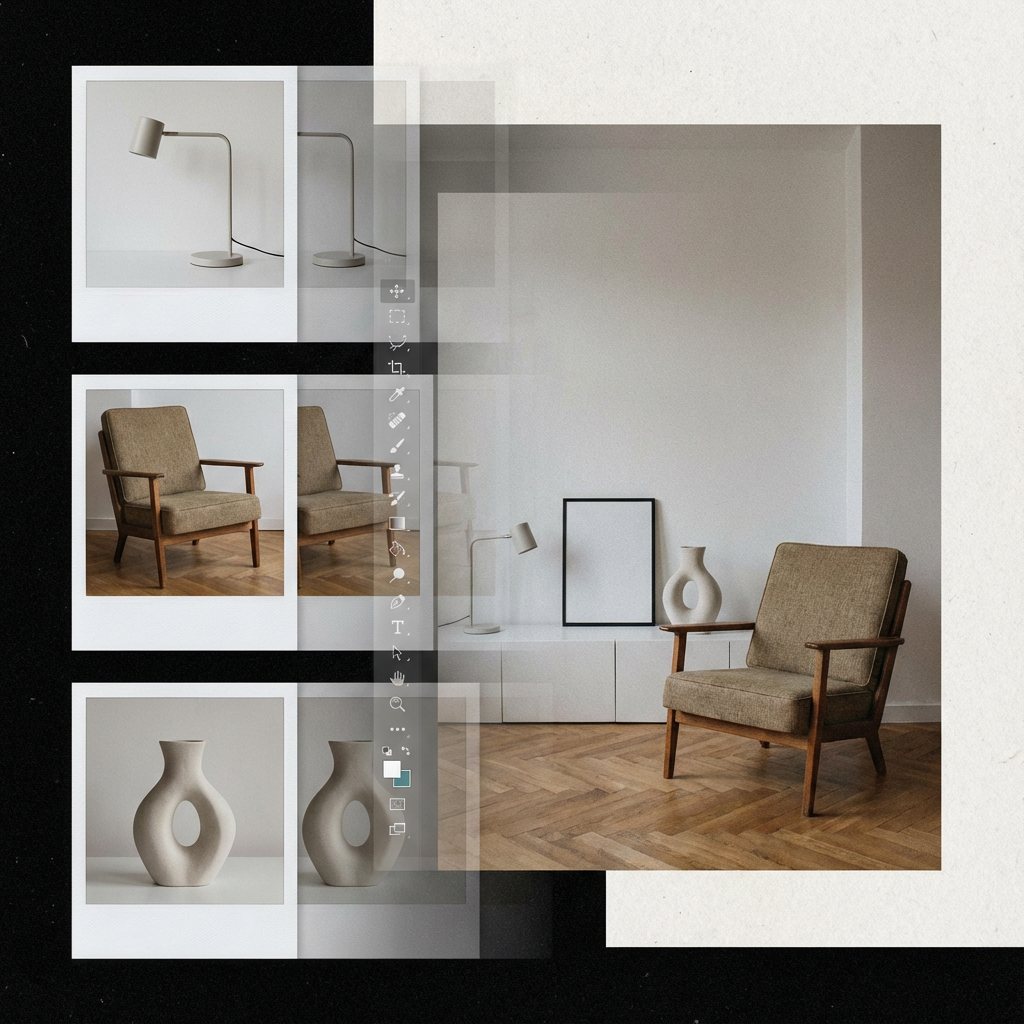
Чтобы объединить людей и предметы из разных снимков в один кадр, опишите, кто откуда взят, где стоит и какой у кадра общий фон и свет. Без этого модель сама решит, кого поставить ближе к камере и чей фон оставить.
Называйте людей и предметы по порядку загрузки и задавайте положение в кадре. Объединение проще, когда исходники похожи по свету и ракурсу: если один человек снят днём на улице, а другой вечером в комнате, модели придётся сильно менять освещение, и лица могут измениться. Лица на исходниках должны быть хорошо видны и примерно одного размера. Используйте снимки людей, которые согласны на такое использование своих фото. На странице инструмента объединения в AITOR советуют загружать 2–3 снимка.
- «Человек с первого фото слева, со второго — справа, стоят рядом по пояс. Фон — светлая гостиная. Лица обоих не меняй».
- «Поставь кресло со второго фото в комнату с первого фото, у окна. Размер кресла — как у обычного кресла рядом с диваном».
- «Мы вдвоём на фоне моря на закате, держимся за руки. Одежду с исходных фото сохрани».
Где применить эти запросы в AITOR
Текстовое поле есть у инструментов «Замена фона», «Замена одежды», «Удаление или добавление объекта», «Объединение», «Создание своего стиля» и «Обложка для поста». Стоимость в кредитах видна в форме до запуска, для генерации нужен вход. Сравнивайте результат с оригиналом: проверяйте лицо, надписи и мелкие детали.
Открыть инструмент «Объединить фото»
ПерейтиСвет, цвет и настроение снимка
Свет, цвет и настроение снимка удобно менять запросом, если описывать источник света, его цвет и время суток. Сильная стилизация вроде «в стиле масляной живописи» может перерисовать весь кадр, и вместе с ним может измениться лицо.
Если вы хотите не поправить снимок, а получить новый кадр в другом образе, например в винтажном костюме на фоне старого города, — это уже генерация. В AITOR для этого есть «Создание своего стиля»: инструмент создаёт новые фото по описанию образа, в том числе на основе загруженного снимка. Запросы для таких задач устроены иначе: в них больше сцены и стиля.
- «Сделай свет тёплым, как на закате, солнце слева. Цвет кожи естественный. Лицо и одежду не меняй».
- «Сделай холодный дневной свет, как в пасмурный день. Контраст мягкий».
- «Добавь вечернее освещение от уличных фонарей, фон чуть темнее. Лицо хорошо видно».
- «Сделай цвета приглушёнными, как на плёночной фотографии, лёгкое зерно. Лицо не меняй».
Совет
Если результат вышел слишком ярким, допишите «без пересвета» или «естественная насыщенность».
Промты для нейрофотосессии — примеры и структура
Читать статьюПочему результат не совпадает с запросом
Если результат не совпадает с запросом, сначала проверьте две возможные причины: модель изменила то, что вы не запретили, или запрос противоречит исходнику. Найдите свой случай в таблице и допишите в запрос нужную фразу.
Если сбой повторяется, упростите запрос: оставьте одно изменение и одно условие сохранения. Хотите попробовать на своём снимке? Откройте нужный инструмент в AITOR, вставьте запрос из статьи, проверьте стоимость в форме и сравните результат с исходником.
| Что случилось | Вероятная причина | Что дописать в запрос |
|---|---|---|
| Изменилось лицо | Лицо не названо в условиях, сильная стилизация | «Лицо, выражение и причёску не меняй», убрать слова о стиле |
| Поменялась одежда при замене фона | Нет условия сохранить одежду | «Одежду и аксессуары оставь как есть» |
| Светлый ореол по контуру человека | Свет фона сильно отличается от исходного | Описать свет фона похожим на свет исходника |
| Удалился не тот предмет | Не указано место в кадре | «Убери предмет справа на заднем плане» |
| Появились надписи или буквы | Модель дорисовала вывеску или текст | «Без надписей, букв и логотипов» |
| Лишние или сросшиеся пальцы | Руки мелкие или частично закрыты | Описать положение рук или выбрать снимок, где руки видны |
| Изменились пропорции тела | Модели пришлось дорисовать много фигуры | Взять снимок, где фигура видна целиком |
Открыть инструменты AITOR
ПерейтиЧастые вопросы
Вопросы, которые обычно остаются после чтения
Следующий шаг по теме
Попробовать правку фото по запросу
Текстовое поле есть у инструментов «Замена фона», «Замена одежды», «Удаление или добавление объекта», «Объединение», «Создание своего стиля» и «Обложка для поста». Стоимость в кредитах видна в форме до запуска, для генерации нужен вход. Сравнивайте результат с оригиналом: проверяйте лицо, надписи и мелкие детали.
Открыть инструментыДальше по теме
Связанные материалы
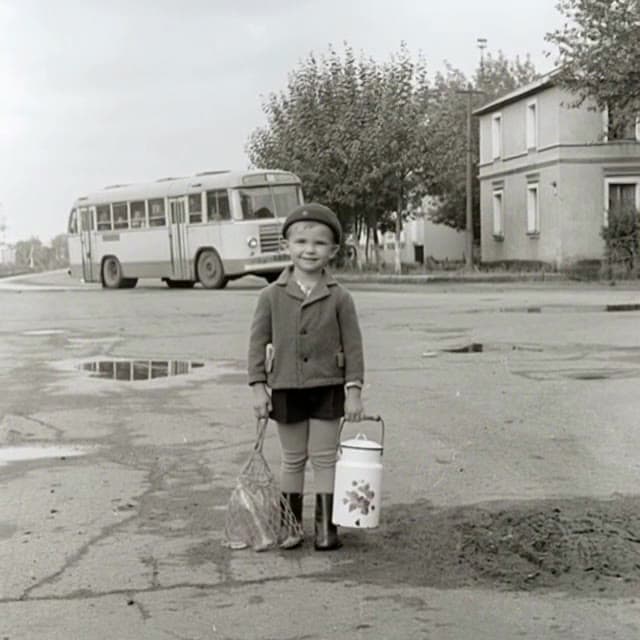
Промпты для оживления фото: готовые примеры и советы
Восемь заготовок для портрета, семейного снимка и пейзажа: как описать движение и камеру.

Как сделать нейрофотосессию из своего фото — инструкция
Нейрофотосессия может сэкономить время и подготовку, но только если на старте у вас нормальные исходники и понятная задача. Разбираем, что нужно на входе, где чаще всего сливают время и какой результат реально можно получить.
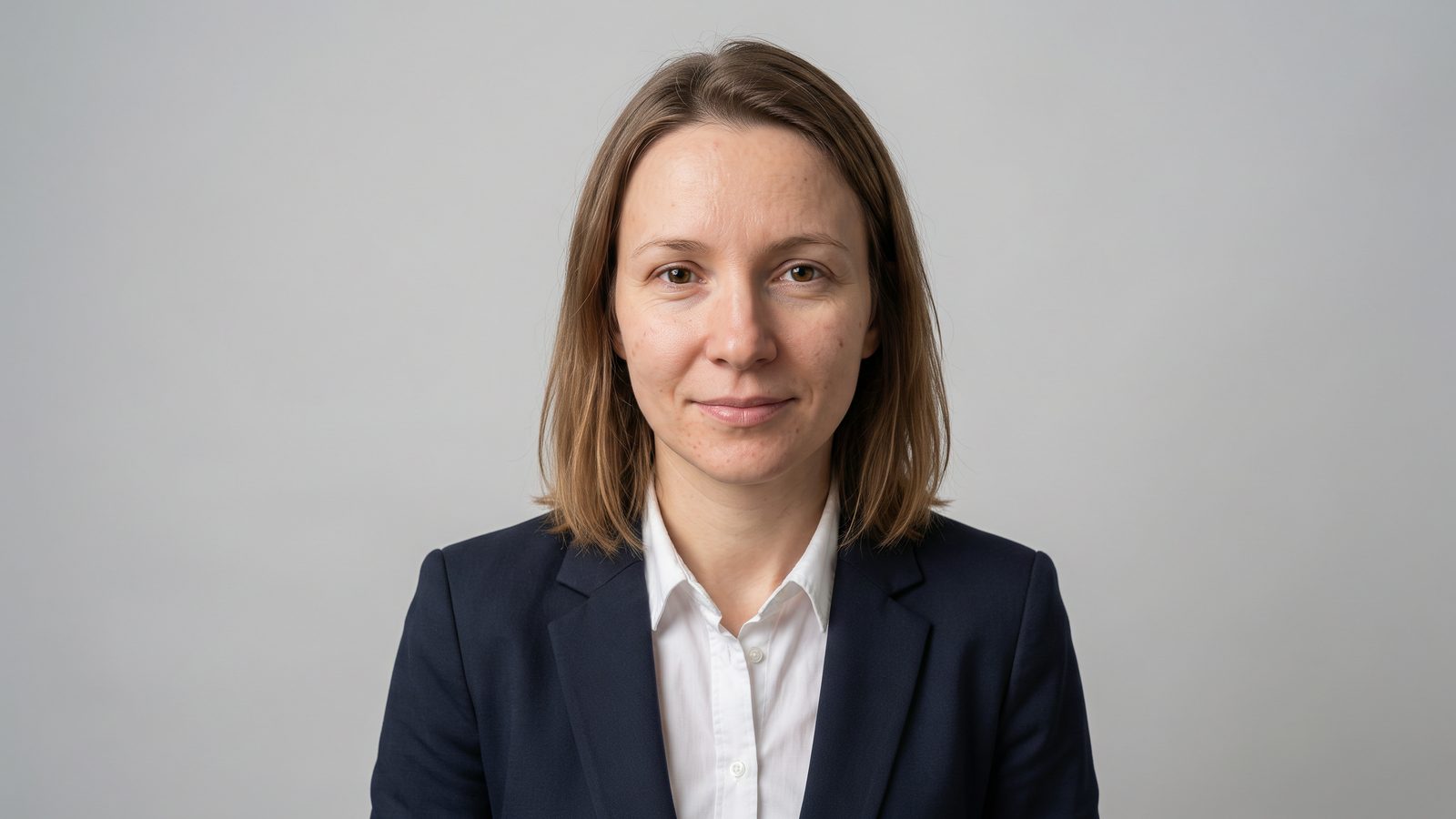
Промты для ИИ-фотосессии: 10 готовых примеров с результатами
Хороший промт для ИИ-фотосессии описывает один образ: тип кадра, одежду, фон, свет и выражение лица, а в конце просит сохранить лицо с исходного фото. Например: «Деловой портрет по грудь: тёмно-синий пиджак и белая рубашка, светло-серый фон, мягкий студийный свет слева. Сохрани лицо и причёску человека с исходного фото».
Автор материала
Редакция AITOR
Команда AITOR
Материал подготовлен для блога AITOR.