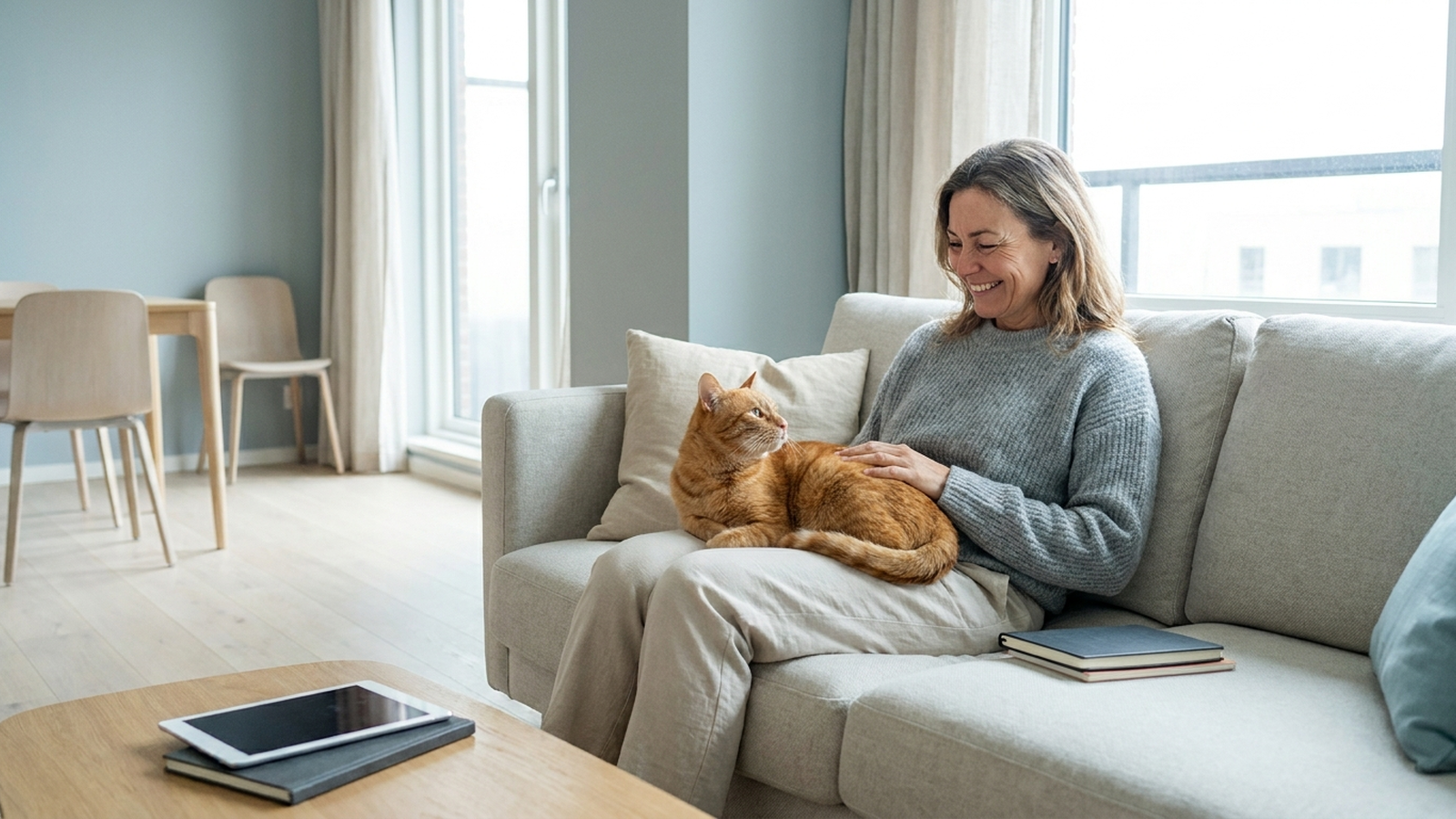
Совместный снимок с любимым животным не всегда получается с первого раза: питомец отворачивается, двигается или просто не хочет позировать. Если у вас есть отдельные фотографии человека и животного, можно попробовать объединить их в новом кадре с помощью нейросети.
Для этого понадобятся чёткие исходные снимки и описание сцены. Результат генерации может отличаться от задумки и менять внешность или детали, поэтому готовое изображение важно внимательно проверить.
Как работает объединение фотографий
При генерации нейросеть использует загруженные изображения как ориентиры и создаёт новый кадр по текстовому описанию. В запросе можно указать, где находятся человек и животное, как они расположены относительно друг друга и какой фон нужен.
Инструмент «Объединение» в AITOR принимает две или три фотографии и текстовое описание сцены. Можно попробовать создать совместный кадр с питомцем. Сходство и результат заранее не гарантированы.
Важно о проверке сценария
Мы не проверяли генерацию в AITOR с фотографией питомца. Возможность загрузки и результат могут зависеть от выбранной модели; проверьте условия и стоимость перед запуском.
Подготовьте фотографию человека
Начните с чёткого снимка, на котором хорошо видно лицо человека. Желательно выбрать фотографию без сильных теней, плотных фильтров и предметов, закрывающих лицо. Если в будущем кадре нужен портрет по пояс, удобнее взять исходник с похожим ракурсом.
Обратите внимание на направление света и положение головы. Например, если человек смотрит немного вправо, в описании сцены можно разместить питомца с этой стороны. Так вам будет проще сформулировать задумку и оценить готовый кадр.
Выберите удобное фото питомца
Подойдёт снимок, на котором животное хорошо видно и легко различить его окрас, форму морды и другие важные детали. Лучше использовать фотографию без размытия: например, сделанную при мягком дневном свете возле окна или на улице в тени.
Выберите ракурс с учётом будущей сцены. Для портрета, где питомец смотрит в камеру, удобно начать с фотографии морды спереди или в три четверти. Для кадра на прогулке может пригодиться снимок, на котором видно всё тело. Если у животного есть белое пятно на груди, необычный окрас лап или ошейник, убедитесь, что эти детали различимы на исходнике.
Не заставляйте питомца долго позировать ради идеального референса. Попробуйте сфотографировать его в привычном месте, когда он спокоен, а затем выберите самый чёткий кадр.
Создайте совместный кадр по шагам
- Откройте инструмент «Объединение» в AITOR и подготовьте две фотографии: одну с человеком, другую с питомцем. В текстовом поле опишите сцену простыми словами: кто находится в кадре, где расположен питомец, какой у него окрас и какой фон вы хотите получить.
- Например, можно попросить нейросеть показать человека сидящим на диване, а рыжего кота — рядом с ним. Если важны конкретные детали, добавьте их в описание: белую грудку кота, цвет ошейника или направление взгляда.
- Перед запуском проверьте стоимость в кредитах: она отображается в интерфейсе. Затем запустите генерацию и рассмотрите результат. Если кадр далёк от задумки, можно уточнить описание или выбрать другие исходные фотографии и попробовать ещё раз.
Как написать запрос для фото с питомцем
Начните с одной понятной сцены. Укажите положение человека и животного, затем добавьте окрас, важные приметы, освещение и настроение кадра. Необязательно перечислять множество деталей: слишком сложную композицию будет труднее проверить и уточнить.
Пример: домашний портрет
«Создай спокойный совместный портрет по загруженным фотографиям. Женщина сидит на светлом диване, рядом с ней сидит рыжий кот с белой грудкой. Оба смотрят в камеру. Мягкий дневной свет из окна, естественная домашняя обстановка».
Пример запроса: прогулка с собакой
Пример запроса
«Создай фотографию человека и его собаки на прогулке в парке. Человек стоит слева, собака сидит рядом справа. Собака чёрная с белым пятном на груди. Пасмурный день, мягкий свет, спокойная поза, взгляд в сторону камеры».
Пример запроса: крупный портрет
Замените детали в этих примерах описанием своего питомца и выбранной сцены. Если животное не любит сидеть на руках, можно описать более привычное положение: рядом на полу, на диване или на прогулке.
Пример запроса
«Создай портрет по пояс: человек держит небольшую серую собаку рядом с собой. Морда собаки хорошо видна, уши стоят, на шее синий ошейник. Нейтральный фон и мягкое освещение».
Идеи для совместного снимка
Начать можно с домашней сцены: человек читает в кресле, а питомец лежит рядом на ковре. Для такого кадра подойдут мягкий свет и простая обстановка, в которой хорошо видны оба участника.
Другой вариант — портрет на природе: человек сидит на скамейке, а собака располагается у его ног. Если хочется праздничного настроения, опишите нейтральный фон, аккуратный декор и позу, в которой питомец виден целиком или хотя бы до груди.
Для каждого варианта полезно отдельно указать размер животного относительно человека. Например, напишите «небольшая собака сидит рядом с креслом» или «крупная собака стоит возле человека». Генерация всё равно может изменить пропорции, поэтому их стоит проверить.
Проверьте результат перед использованием
Сравните готовый кадр с исходными фотографиями. Посмотрите, узнаваемы ли человек и питомец, совпадает ли окрас, сохранились ли характерные пятна, форма ушей и другие заметные приметы. Проверьте лапы, пальцы, глаза, ошейник и места, где животное соприкасается с человеком: в этих деталях могут появиться ошибки.
Оцените также общую сцену: естественно ли выглядит поза, подходит ли освещение обоим участникам, не изменился ли размер питомца. Если проблема связана с важной деталью, попробуйте назвать её точнее в запросе или подобрать более чёткий исходный снимок.
Если у вас уже есть совместная фотография, можно попробовать другой инструмент, который поддерживает изображения-референсы, и описать желаемые изменения сцены. Перед использованием проверьте возможности и условия выбранного сервиса.
Источники
Описание возможностей инструмента AITOR и общий принцип работы с изображениями-референсами приведены в источниках ниже.
Документация по работе с изображениями
Внешний источник: документация OpenAI об изображениях-референсах. Возможности AITOR описаны на странице инструмента.
Открыть документациюЧек-лист перед загрузкой фото
Лицо человека и морда питомца хорошо видны на исходных снимках.
В запросе описаны расположение, окрас и важные приметы питомца.
Перед запуском проверена стоимость в кредитах.
Готовое изображение сопоставлено с исходными фотографиями.
Частые вопросы
Вопросы, которые обычно остаются после чтения
Следующий шаг по теме
Попробовать объединить фотографии
Загрузите фотографии и опишите, как расположить объекты в новом кадре. Результат зависит от исходных снимков и выбранной модели.
Открыть инструментДальше по теме
Связанные материалы
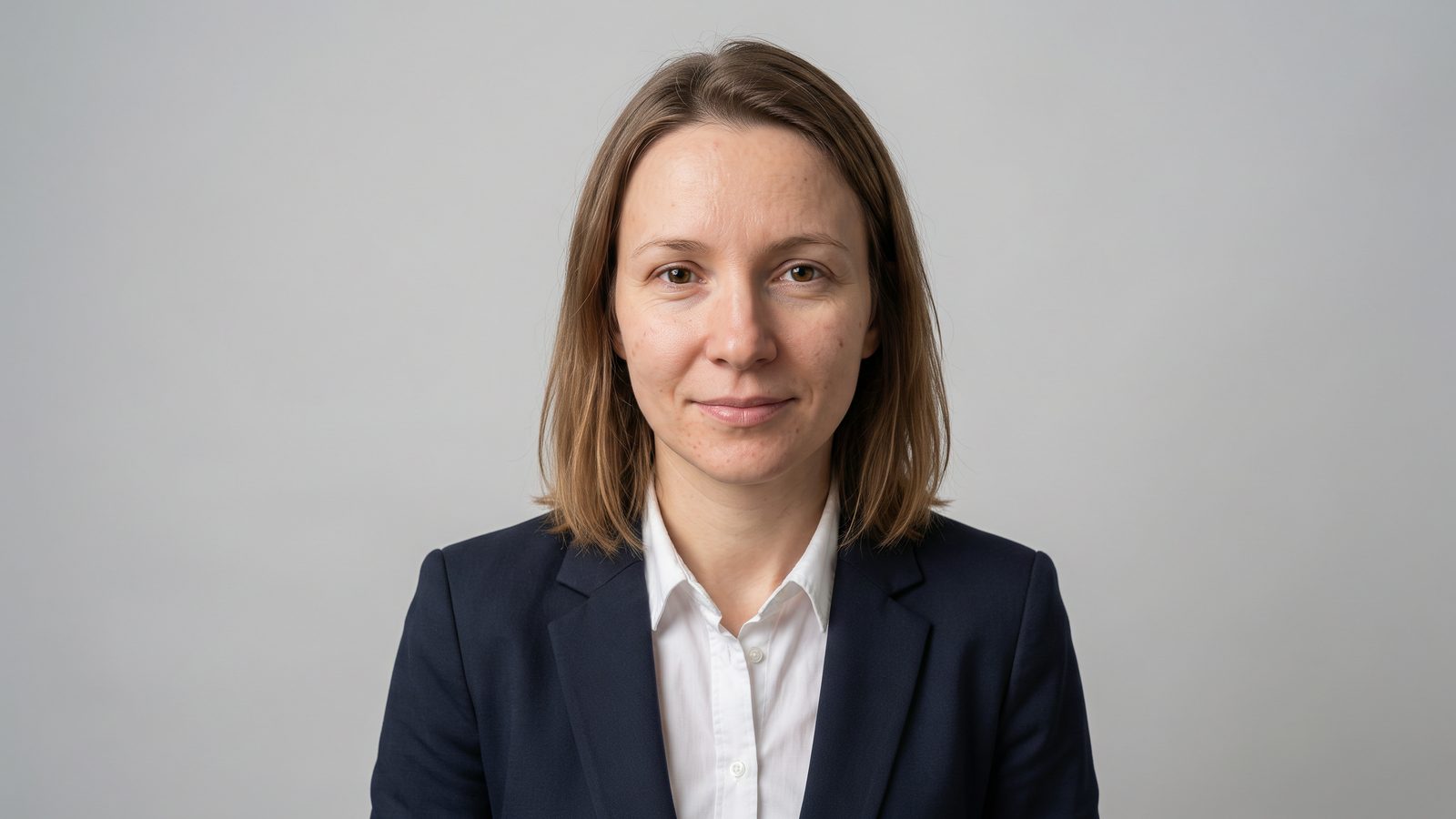
Промты для ИИ-фотосессии: 10 готовых примеров с результатами
Хороший промт для ИИ-фотосессии описывает один образ: тип кадра, одежду, фон, свет и выражение лица, а в конце просит сохранить лицо с исходного фото. Например: «Деловой портрет по грудь: тёмно-синий пиджак и белая рубашка, светло-серый фон, мягкий студийный свет слева. Сохрани лицо и причёску человека с исходного фото».
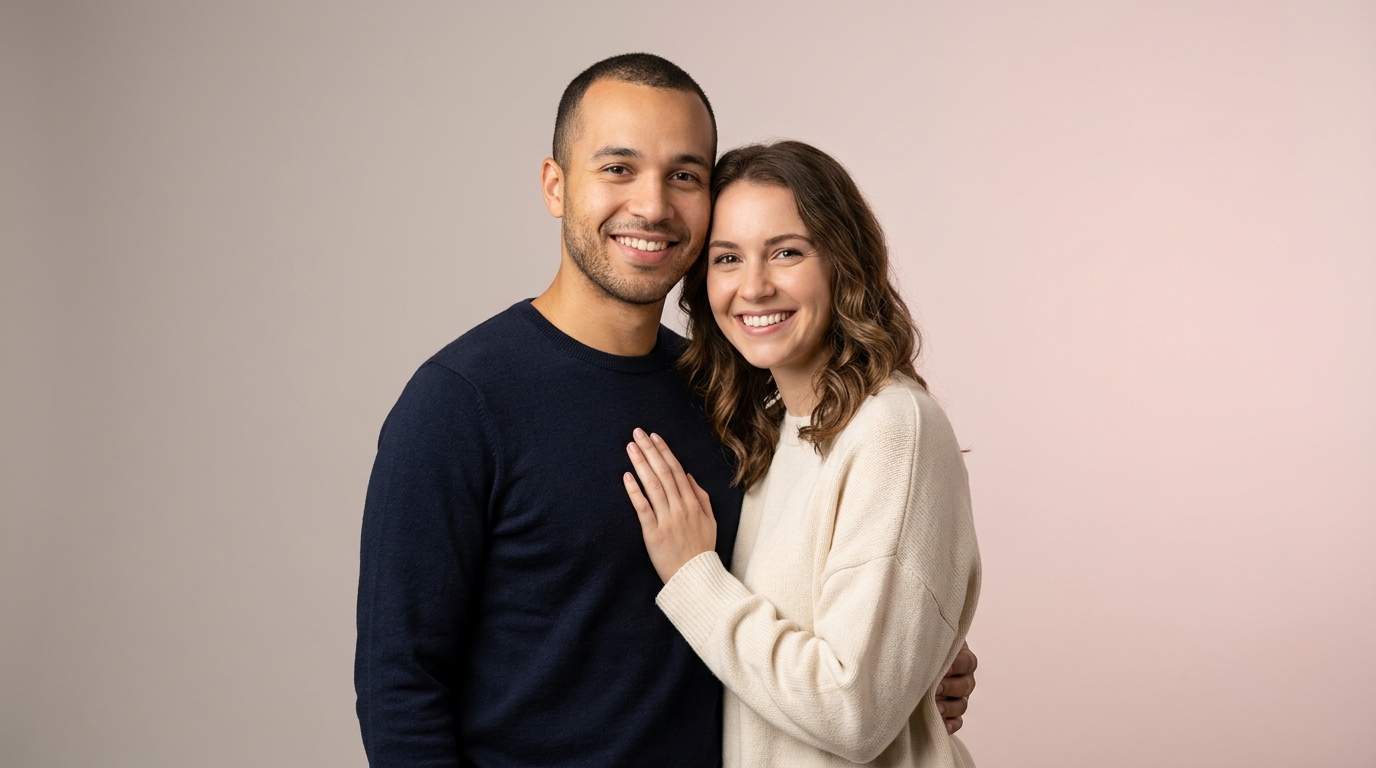
Парная фотосессия нейросетью: совместное фото по двум селфи
Парная фотосессия нейросетью — это способ получить хорошее совместное фото, даже если снять его вместе не получилось: вы загружаете два селфи, выбираете парный стиль, и нейросеть собирает кадр с сохранением обоих лиц. Ниже — как это работает, как собрать фото из двух отдельных снимков, идеи стилей и частые вопросы.

ИИ-портрет — как сделать художественный портрет из фото
Художественный ИИ-портрет — это готовое произведение, которое нейросеть создаёт из одного селфи. Разбираем, какие стили доступны, как выбрать правильный под задачу, по каким признакам оценить качество и когда арт-портрет от нейросети лучше, чем заказ у художника.
Автор материала
Редакция AITOR
Команда AITOR
Редакция AITOR разбирает сценарии нейрофотосессий и помогает выбрать подходящий образ для рабочих и личных задач.